
MacOS「Catalina」にOracleのVirtualBox6.1をイストールする
MacのCatalinaにOracle社の無料仮想マシン構築ツールである「VirtualBox6.1」をインストールする手順を紹介します。
1.インストールモジュールの入手
1)ダウンロードサイトへアクセス
まず下記のOralce社のサイトでインストールモジュールをダウンロードしてください。
ダウンロードサイト: https://www.virtualbox.org/wiki/Downloads
2)Mac用インストーラをクリック
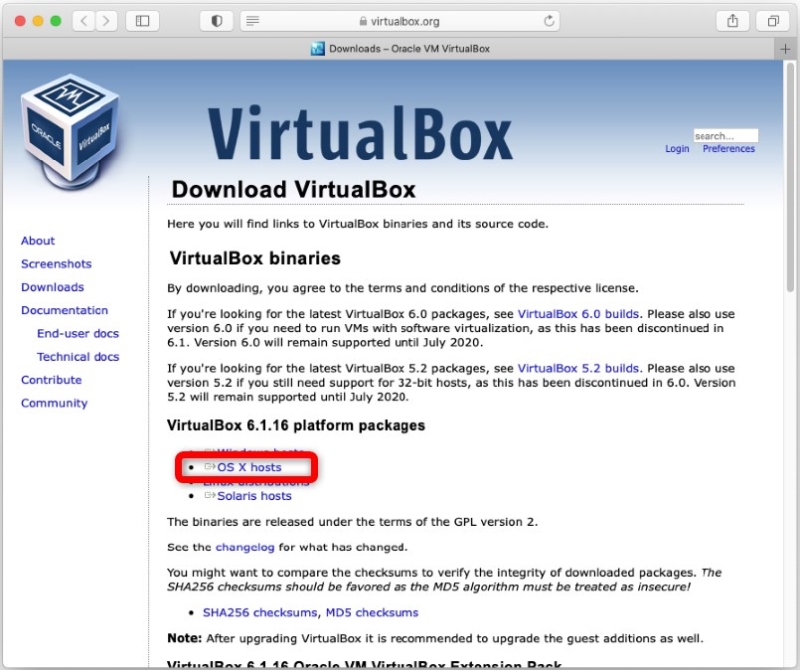
今回はMac用のインストールモジュールなので下記赤枠の「OS X hosts」をクリックしてください。
3)インストールモジュールのダウンロード
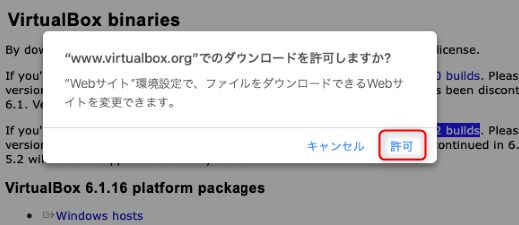
①クリックして下記の表示があった場合は許可をクリックしてください。
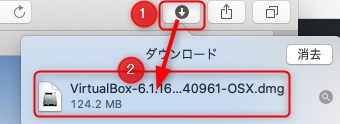
②ダウンロード完了後、ブラウザの右上①をクリックして表示された②のインストールモジュールをダブルクリックしてください。
スポンサードサーチ
2.インストーラの実行
1)インストーラの起動
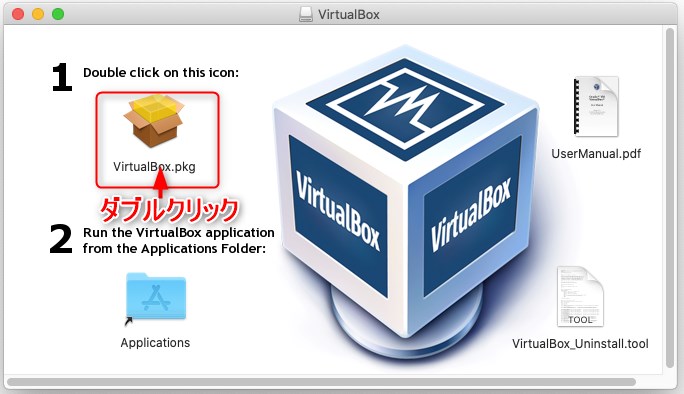
①ダウンロードモジュールをダブルクリックすると下記画面が表示されます。下記の赤枠の「Virtuak Box.pkg」をダブルクリックしてください。
②下記表示で「続ける」をクリックします。
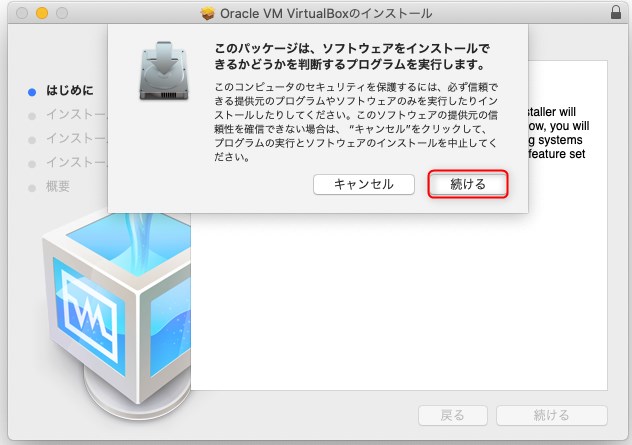
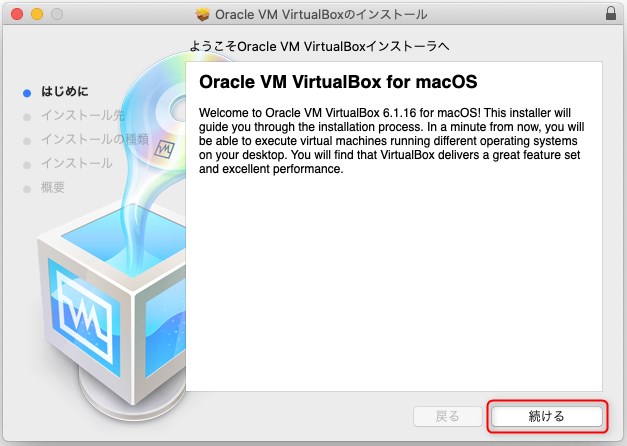
③インストーラが起動します。「続ける」をクリックしてください。
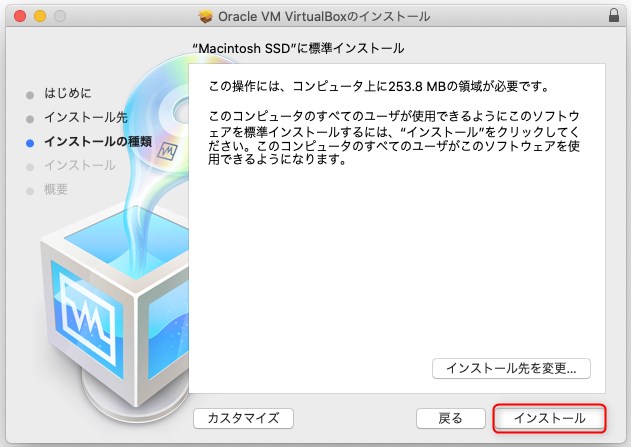
④「インストール」をクリックしてください。
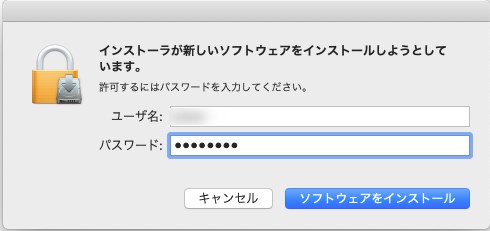
⑤認証を求められますので管理者権限ユーザーのアカウント情報を入力して「ソフトウェアをインストール」をクリックしてください。
⑥インストールが進行していきます。
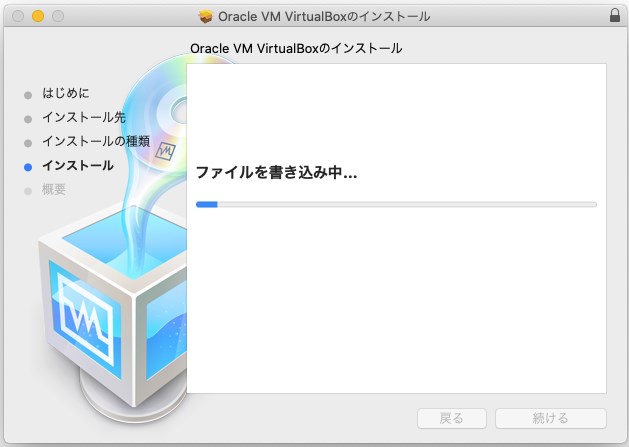
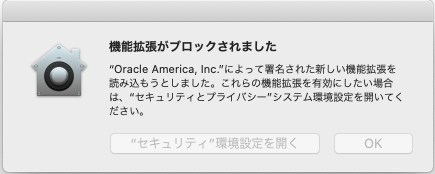
⑦途中で下記のダイヤログが表示される場合があります。
この場合は「セキュリティ設定を開く」をクリックして下さい。
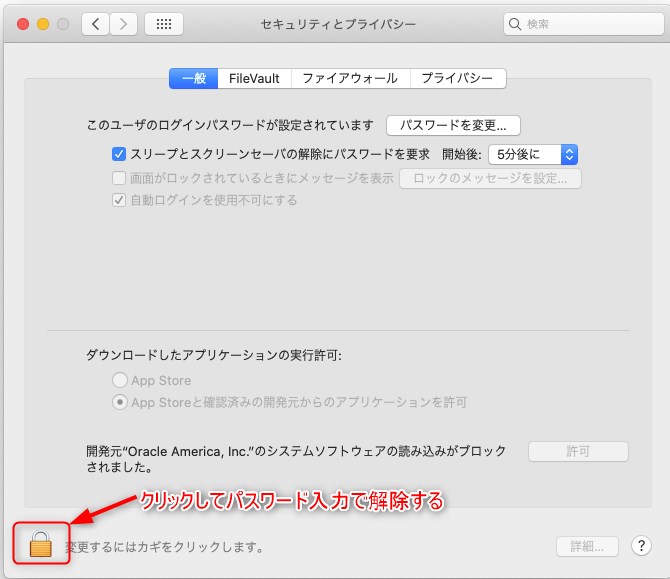
「セキュリティとプライバシー」の設定が表示されます。まず左下の鍵アイコンをクリックして管理者の認証を行い変更を許可します。
次に「ダウンロードしたアプリケーションの実行許可」で「App Storeと確認済みの開発元からのアプリケーションを許可」にチェックをつけて「許可」をクリックしてください。
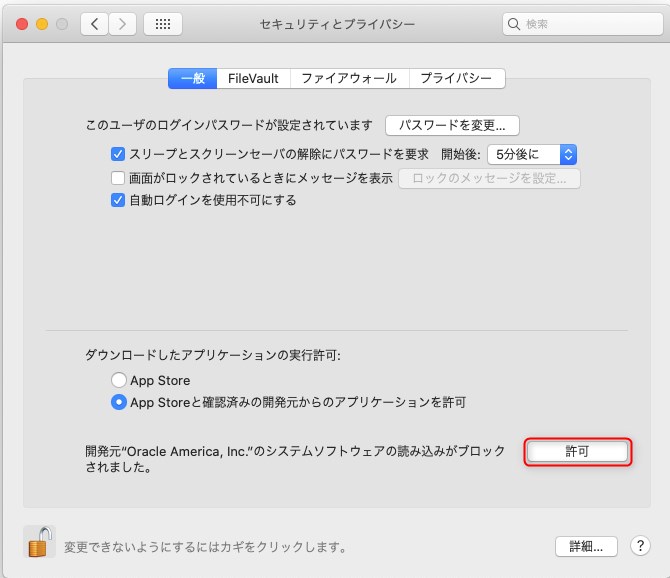
「許可」のクリック後はダイヤログは閉じて大丈夫です。
ダイヤログを閉じるとインストールが失敗の状態になっている場合はインストーラの起動から再度実行してください。
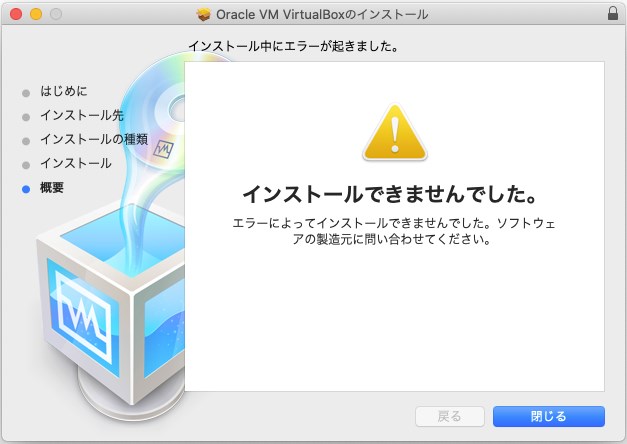
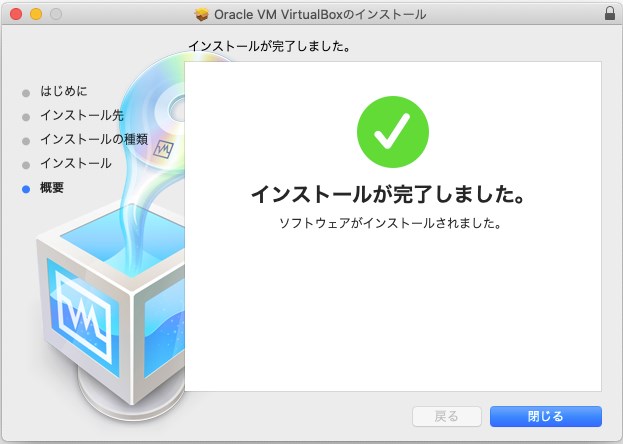
⑧最後までインストールが実行されると完了です。
スポンサードサーチ
3.VirtualBoxの起動方法
①「Finder」で「アプリケーション」→「VirtualBox」をダブルクリックしてください。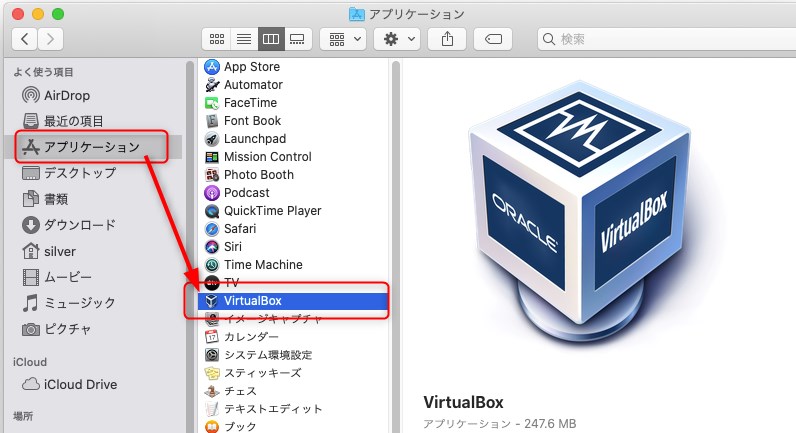
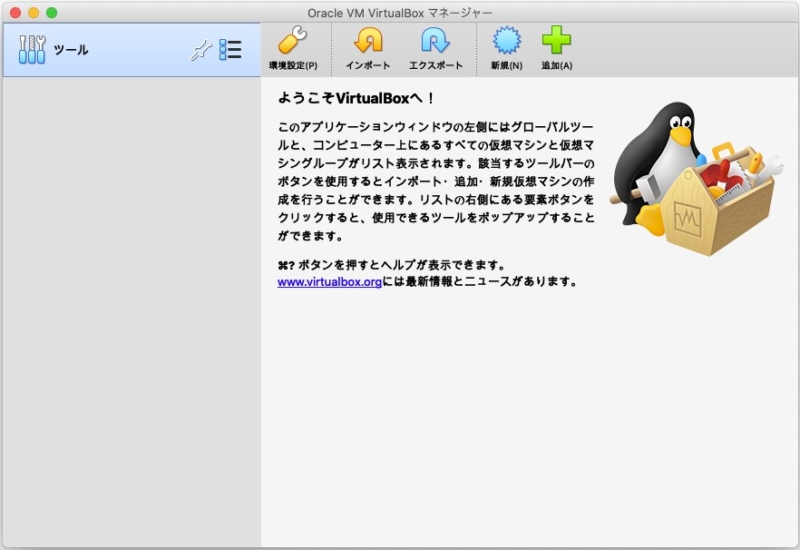
②VirtualBoxが起動します。
4.まとめ
MacでVirtualBox6.1をインストールする手順を紹介しました。
VirtualBoxを使って仮想マシンを構築する方法を別途ご紹介しますのでご覧いただければと思います。
仮想マシンの作成方法は作成場所の指定などOSの違いを除けばWindowsもMacも同様です。
以下の記事はVirtualBoxで仮想マシンの作成方法を紹介しています。(VirtualBoxのバージョンが本記事より古い記事もありますが手順はほぼ同じです)

 https://mugendennou.net/windows/windowsapplications/vminstal...